
Postavte si SEO stroj v Amazon Cloudu (AWS)
Že je práce s některými nástroji (nejen) v SEO náročná na hardware zjistíte, jakmile pracujete s nějakým větším webech. Najednou potřebujete nějaký výkon procesoru, haldu RAM a taky výpočetního času. Co s tím, když vaše pracovní PC není zrovna high end? Zkuste cloud.
Proč cloud
Mně k tomuto kroku dohnal Screaming Frog. Skvělý kus software, který je základem většiny technických SEO auditů, má jednu drobnou vadu. Data si průběžně odkládá do RAM. A někde okolo 500 tisíc URL vám přestane stačit 16 GB RAM, což je strop spousty starších desktopů nebo laptopů.
Software pro cloud
Využití ale silný stroj v cloudu najde i třeba pro:
- OpenRefine
- Rank Tracker
- URL Profiler
Existují už návody, jak rozjet Screaming Frog v cloudu u Google. Pokud jste milovníky Linuxu a příkazové řádky, je to ta správná cesta. Ostatním se zálibou v masochismu doporučím se raději párkrát říznout do ruky, k bolesti je to rychlejší cesta.
Zato na Amazonu (AWS) si můžete postavit hezký Windows server, který bude vypadat a chovat se jako vaše Windows PC, jen nějaký ten stokilometr daleko. Navíc může mít opravdu hodně CPU jader a i stovky GB RAM.
Ukážu vám, jak na to i co vás to bude stát.
Vytvořte si účet na AWS
Vše začíná registrací na AWS. Potřebovat budete platební kartu a svoje business údaje.

Při registraci vyplníte běžné údaje a následně i platební doklady. Platba za službu probíhá po ukončení měsíce podle toho, co a jak jste čerpali.
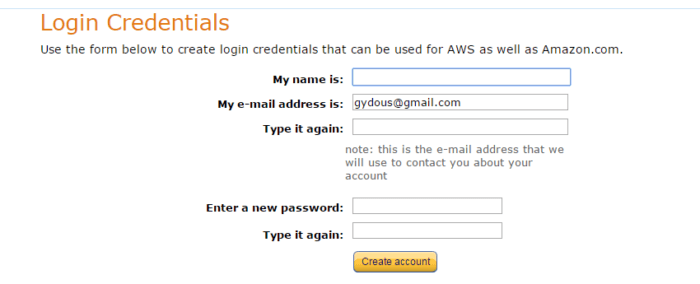
Jakmile máte registraci za sebou, můžete si vybírat z nabídky služeb. Pro naše potřeby zvolte Amazon Elastic Compute Cloud, který najde pod zkratkou EC2.

Co vás bude čekat dál?
- Výběr regionu datacentra (má vliv na cenu)
- Volba AMI (předdefinovaná kombinace SW pro Instanci)
- Volba Instance (předdefinovaná kombinace HW na serveru)
Volba regionu
Najdete ji vpravo nahoře vedle jména vašeho účtu. Používám Severní Virginii, měla by být nejlevnější společně s Ohio. Kompletní ceník pro různé instance v on-demand (na požadavek) cenách najdete tu.
Volba AMI
Jakmile máte vybraný region, pusťte se do nastavení Instance a AMI.

Se seznamu Amazon Machine Image (AMI) vyberte Microsoft Windows Server 2012 R2 Base.

V dalším kroku vyberete Instanci. Pro SEO potřeby nás zajímají ty z kategorie Memory Optimized.
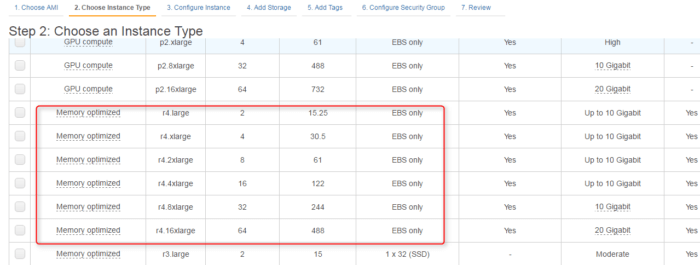
Tady si zvolte podle libosti. K crawlování cca 900 tisíc URL potřebujete okolo 40 GB RAM. K tomu si přidejte další 4 GB na chod systému a ideálně dalších 40 na export dat, pokud bude třeba.
Jestliže jste si jistí instancí, stačí dát Review and Launch. Kdykoliv můžete spustit novou instanci a staré smazat.

Z důvodu bezpečnosti pochopitelně musíme mít samostatné heslo pro přístup na vzdálený server.
Pokud začínáte, musíte si vytvořit nový klíč. Ten pojmenujete a stáhnete si k sobě. Jde o soubor s příponou .pem. Neztraťte jej!

Připojení na server v cloudu
Teď už opravdu můžete svůj server (instanci) spustit a připojit se k ní. Běžně se k přehledu instancí dostanete z prostředí EC2 Management Console. Odkaz na ni si uložte mezi záložky.

Vyberete si instanci, kterou chcete spustit a pravým tlačítkem myši rozbalíte nabídku. Tam vyberete Connect a uvidíte toto okno.

Klikněte na Get Password a připravte si .pem soubor, který obsahuje vaše heslo.
Jakmile jen nahrajte, rozbalí se obsah souboru a uvidíte svůj privátní RSA klíč. Zvolíte Decrypt Password, načež se vám celé heslo ukáže. Použíjete jej společně s uživatelským jménem pro připojení k serveru.
Předposledním krokem je stažení aplikace pro vzdálený přístup (Download Remote Desktop File). Není to povinné, pokud už používáte jiného klienta pro vzdálený přístup.

Jakmile soubor s aplikací stáhnete, spusťte je. Vyskočí povinná bezpečnostní hláška.

Zvolte Připojit a čeká vás opravdu poslední krok (ještě jeden maličký s potvrzením neověřeného certifikátu).

Vítejte na svém Windows serveru na cloudu Amazonu!

Instalace aplikací
Windows Server 2012 RS se chová docela jako vaše běžné Windows. Nainstalovat můžete cokoliv podle potřeby. Je tu ale jedna důležitá odlišnost!
Abyste mohli podle potřeby měnit typ serveru (instance), nainstalujte programy, které k práci potřebujete. Jakmile máte stroj postavený, musíte si uložit jeho konfiguraci jako tzv. Image, který následně najdete v sekci AMI v EC2 Management Console.
Jak na to? Vyberete instanci, klikněte na ni pravým tlačítkem a zvolte Image -> Create Image.

Takovou zálohu si udělejte pokaždé, když aktualizujete aplikace, které jste si do cloudu instalovali.
Co vás to bude stát?
Obecně v AWS platíte za:
- výpočetní výkon v čase
- prostor na datovém úložišti
- spotřebovanou konektivitu
- VAT
Ceny se liší podle konfigurace železa i lokality.
Na ukázku jsem zvolil jsem konkrétní příklad, když jsem auditoval web s 900+ tisíc URL v březnu 2017. Položky, které souvisí přímo s auditem, jsou vyznačené červeně.

Praktické tipy
Pro přenos dat z cloudu si zvolte nějaké síťové úložiště. Linky Amazonu jsou brutálně rychlé, takže upload není náročný a s daty pak můžete pracovat na svém lokálním stroji.
S daty přímo v aplikaci pak budete muset pracovat přímo v cloudu.
Nezapomeňte své instance včas vypínat. Každá hodina něco stojí.
Pro úsporu času můžete spouštět i několik Screaming Frogů současně a nabrat data za nižší náklady.
Pokud vám instance nevyhovuje, můžete spustit novou s jinou konfigurací. Velikost datového úložiště ale můžete měnit i u aktuální instance.

Závěr
A to je vše. Využijte nové možnosti, které vám cloud, který zvládne nastavit i počítačový amatér, jako jsem já, ke svému prospěchu.
Tomáš
21.4.2017 · 15:25
Super článek. Já bych využil vzdálenou plochu pro vedení účta. Dá se někde spočítat, na kolik by to vyšlo, když potřebuji cca 4 přistupující a základní konfiguraci?
Děkuji
Zdeněk Dvořák
21.4.2017 · 15:35
Dá, tady je kalkulačka pro AWS https://calculator.s3.amazonaws.com/index.html. Ale na takové použití jde využít vzdálený přístup k běžnému PC, umí to Windows.
Vláďa Smitka
21.4.2017 · 20:11
Pro použití jako terminálového serveru pro účto se nedoplatíte, provoz odhaduji tak na 2-6 tisíc měsíčně (pokud celý stroj nebudete vypínat, což s sebou nese další problémy).
Navíc pro 4 uživatele budete potřebovat dokoupit licence na terminálový server – balíček 5 RDS CALů přijde na cca 20 000,-.
Martin Malec
28.4.2017 · 13:21
Buď si provozujte vlastní Windows server s RDP přístupy, nebo plaťte nějakému klasickému managed VPS providerovi. Máme pár let dobré zkušenosti s provozováním Stormware Pohody CZ i SK u iPodnik cloudu. Cena vychází když nepočítám NET a CAL licence Pohody na cca 500 Kč/uživatel/měsíc, z toho tipuju tak 150 korun tvoří licence pro každý RDP přístup na Windows serveru a zbytek jde do kapsy tomu iPodniku. Výhodou pro nás je že neřešíme správu serveru ani updaty Pohody, za to celé platíme tomu iPodniku aby to prostě fungovalo, bylo zálohované atd.